lunes, 5 de diciembre de 2016

Bios setup

                          Bios setup.

En muchas ocasiones se hace necesario cambiar los parámetros en el SETUP del equipo, que es la herramienta de configuración de los ajustes de la motherboard o placa base principal.

No importa si es una PC de escritorio, una Laptop o una pequeña Notebook, todos ellos permiten el acceso al SETUP para en caso de cualquier necesidad, hacer los ajustes necesarios manualmente.

Es necesario entrar y modificar algunos de los ajustes en cualquiera de los siguientes casos:

• Restaurar la configuración predeterminada.• Cambiar el dispositivo de arranque (Unidad de CD, USB, Disco duro o desde la red)• Establecer el uso de contraseña para el arranque.• Configurar ajustes avanzados de los dispositivos.• Configurar el Chipset para instalar memorias RAM de más velocidad, en las placas que lo soporten.

También es necesario entrar la SETUP cuando se necesita obtener información, por ejemplo la cantidad de memoria RAM que es reconocida, la versión exacta del microprocesador, la versión del BIOS, etc.
Por último es la única solución ante algunos conflictos en el equipo causados por errores del BIOS. 

¿Qué es el SETUP y el BIOS de la computadora?


El SETUP es una interface para ajustar manualmente varios parámetros del BIOS.Consta de varias pestañas por las que podemos desplazarnos usando el teclado (no el ratón).Cada pestaña muestra información o parámetros que se pueden ajustar.

El BIOS (abreviatura en inglés de Basic Input/Output System, Sistema básico de entrada y salida) es un programa que reside en un circuito integrado de la placa base.

A encender el equipo se carga en la memoria RAM y a continuación detecta y revisa todos los dispositivos conectados, de no existir ningún error da las órdenes a la CPU para iniciar el equipo y cargar el sistema operativo.

Existe un intervalo de tiempo en el que se puede acceder al SETUP usando una tecla, de no existir acción alguna por el usuario el proceso de arranque continua.

¿Qué teclas se pueden usar para acceder al SETUP?


La tecla necesaria para poder acceder al SETUP varía de acuerdo al fabricante.

La más usada es DEL (Suprimir) y F10 o F2 en los equipos pequeños.


Siempre en la primera pantalla previa al POST, se muestra la información de cuál es la tecla necesaria.


En la siguiente imagen puedes ver tres ejemplos de las teclas necesarias para entrar en el SETUP en tres equipos diferentes, una PC de escritorio que tiene un board ASUS, una Laptop HP y una Notebook Aspire One.
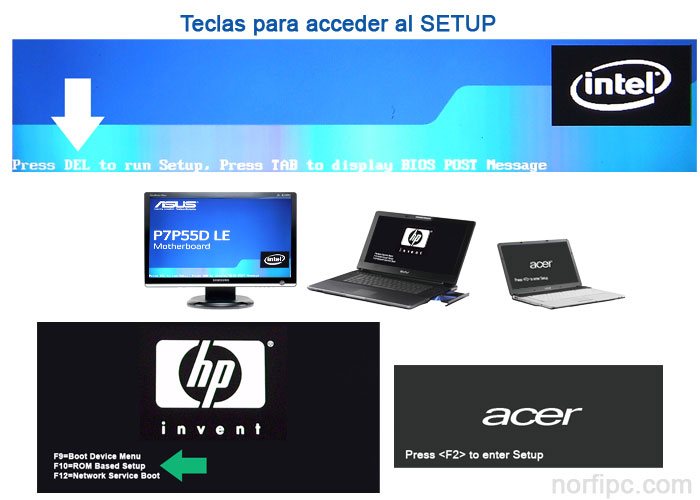
Teclas para entrar en el SETUP en tres equipos diferentes

Cambiar los valores en el SETUP, ejemplos prácticos


El SETUP en los equipos de hace algunos años era mucho más complicado que el que incluyen ahora los equipos modernos, debido a lo sofisticado de los Chipset o procesadores que incluyen las placas bases, que muchos de los ajustes avanzados ahora se realizan de forma automática.

A continuación se puede ver algunas capturas de pantalla que muestran como configurar algunos de los parámetros más necesarios. 


Configurar el SETUP para arrancar desde la unidad de disco o el USB.

Uno de los valores necesarios de ajustar cuando se va a instalar o reinstalar el sistema operativo es activar el arranque desde la unidad de disco o DVD, cuando los archivos de instalación están en un disco.

También es posible hacer la instalación desde un dispositivo USB.


En ambos casos es necesario entrar al SETUP y buscar las "Opciones de inicio" (Boot settings)


En ella en: "Orden de inicio" seleccionar la unidad de disco o el USB como primer dispositivo. 
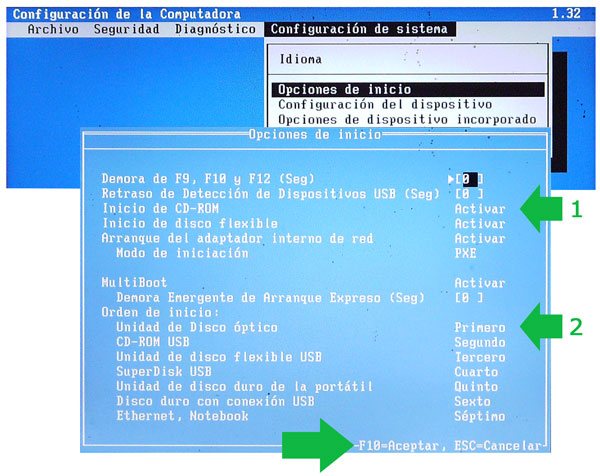
Configurar el SETUP para arrancar desde la unidad de disco o el USB

Asignar una contraseña mediante el SETUP.


En los equipos muy pequeños como las Notebooks de 10 pulgadas, es muy práctico asignarle una contraseña para que en caso de pérdida nadie pueda usarlas.
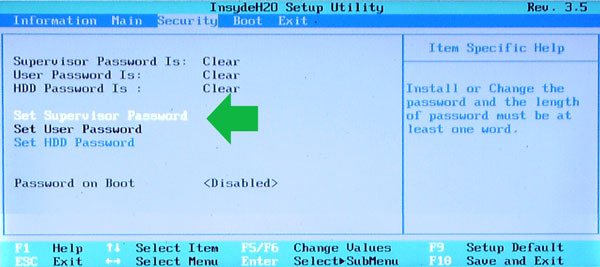
Asignar una contraseña al arranque de una Notebook mediante el SETUP

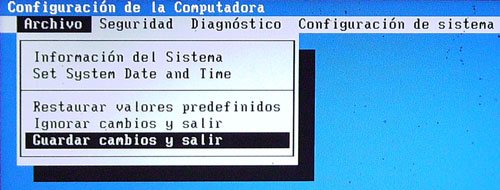
Guardar los cambios hechos en el SETUP.


Después de hacer cualquiera modificación en el SETUP es necesario guardar los cambios.
Dos imágenes de ejemplo de cómo guardar los cambios hechos en el SETUP en equipos diferentes. 
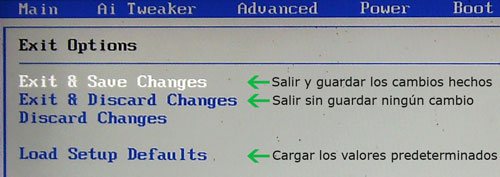
Guardar los cambios hechos en el SETUP en una placa base ASUS
Guardar los cambios hechos en el SETUP en una Laptop HP.

Aclarar o limpiar el BIOS.


Después de hacer cambios en el SETUP que traigan consigo efectos inesperados o indeseados en el funcionamiento del equipo se debe restaurar la configuración predeterminada del BIOS.

La opción necesaria comúnmente se indica como Valores predeterminados o DEFAULT y está en la pestaña de salir EXIT o Archivo.

Otra forma muy efectiva de hacerlo es puentear manualmente un pin o jumper en la motherboard destinado a ese propósito o más sencillo aun, retirar la batería de la placa base unos segundos y volverla a insertar.
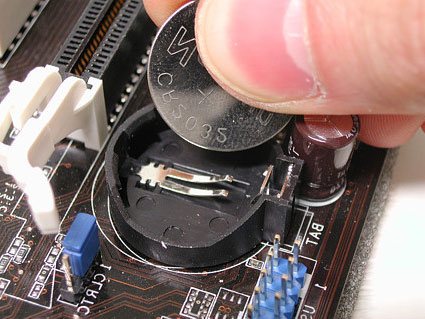
Aclarar o limpiar la CMOS retirando la batería y volviéndola insertar después de unos segundos
Por supuesto solo es posible en una PC de escritorio, en una Laptop hay que ajustarse a la opción en el SETUP.

Para guardar los valores de configuración en el BIOS después que se apaga el equipo, se utiliza la energía de la batería, por lo que al retirarla se borran todos, incluyendo la hora y fecha. 


Antes de retirar la batería se debe desconectar completamente el equipo de la fuente de alimentación.


También es necesario restaurar la configuración predeterminada, cuando aún sin haber hecho cambios en el SETUP se presentan conflictos en el equipo sin razón aparente.


El BIOS es muy sensible y en ocasiones fallos en la alimentación pueden alterar su configuración.


¿Se necesita actualizar el BIOS?


Los fabricantes de las placas bases ofrecen regularmente actualizaciones para el BIOS original.

Es necesario actualizar la versión del BIOS cuando se necesita instalar hardware o dispositivos más modernos que la placa base no reconoce.


En la práctica se utiliza mucho esa opción para sustituir el microprocesador o CPU por uno más sofisticado.


También para solucionar problemas de incompatibilidad detectados por el fabricante.


La actualización del BIOS siempre es un proceso riesgoso ya que una falla en el procedimiento puede traer como consecuencia que el equipo no arranque.


Para buscar por una versión del BIOS más reciente, solo se necesita acceder al sitio web del fabricante de la motherboard.


lunes, 28 de noviembre de 2016

Como intalar Windows 7

                         Como instalar Windows 7.

parte 1.

Una instalación limpia está orientada a los usuarios que quieren instalar Windows por primera vez en su computadora (al borrar todos los datos en el disco duro y luego instalar Windows) o en computadoras que aún no tengan un sistema operativo.

    1. Imagen titulada Install Windows 7 (Beginners) Step 1
      1
      Ingresa al BIOS de tu computadora. Apaga la computadora en la que quieras instalar Windows y luego vuelve a encenderla. Cuando la pantalla del BIOS aparezca o si se te solicita hacerlo, presiona Supr EscF2F10 o F9 (dependiendo de la placa madre de tu computadora) para ingresar al sistema BIOS. Por lo general, la tecla para ingresar al BIOS se muestra en la pantalla.
    2. Imagen titulada Install Windows 7 (Beginners) Step 2
      2
      Encuentra el menú de las opciones de arranque de tu BIOS. El menú de opciones de arranque del BIOS puede variar en ubicación o nombre al de la ilustración, pero podrás encontrarlo si lo buscas bien.
      • Si no puedes encontrar le menú de opciones de arranque, busca el nombre del BIOS (lo más probable es que se encuentre en el menú del BIOS) en Internet para obtener ayuda.
    3. Imagen titulada Install Windows 7 (Beginners) Step 3
      3
      Selecciona la unidad de CD-ROM como el primer dispositivo de arranque de tu computadora.
      • Si bien este método puede variar dependiendo de la computadora, el menú de opciones de arranque generalmente es un menú de nombres de dispositivos móviles donde puedes seleccionar la unidad de CD-ROM como el primer dispositivo de arranque. También puede ser una lista de dispositivos en la que puedes establecer el orden de arranque. Si estás atascado, consulta un manual en Internet para obtener ayuda.
    4. Imagen titulada Install Windows 7 (Beginners) Step 4
      4
      Guarda los cambios de la configuración. Presiona el botón que se indica en la pantalla o selecciona la opción guardar desde el menú del BIOS para guardar la configuración.
    5. Imagen titulada Install Windows 7 (Beginners) Step 5
      5
      Apaga tu computadora. Apaga tu computadora seleccionado la opción de apagado en tu sistema operativo actual o mantén presionado el botón de encendido hasta que la máquina se apague.
    6. Imagen titulada Install Windows 7 (Beginners) Step 6
      6
      Introduce el disco de Windows 7 en tu disco duro.
    7. Imagen titulada Install Windows 7 (Beginners) Step 7
      7
      Inicia tu computadora desde el disco. Después de colocar el disco en la unidad de disco, inicia la computadora. Cuando la computadora se encienda, presiona una tecla si se te pregunta si te gustaría iniciar desde el disco al presionar cualquier tecla. Después de seleccionar la opción de iniciar desde el disco, la instalación de Windows comenzará a cargarse.
      • Si no se te pregunta si deseas iniciar desde el disco, es posible que hayas hecho algo incorrecto. Vuelve a los pasos anteriores para solucionar el problema.
    8. Imagen titulada Install Windows 7 (Beginners) Step 8
      8
      Elige las opciones del programa de instalación de Windows. Una vez que el programa de instalación de Windows cargue, aparecerá una ventana. Selecciona el idioma de tu preferencia, el tipo de teclado y el formato de hora y moneda, luego haz clic en Siguiente.
    9. Imagen titulada Install Windows 7 (Beginners) Step 9
      9
      Haz clic en el botón Instalar ahora.
    10. Imagen titulada Install Windows 7 (Beginners) Step 10
      10
      Acepta los términos de licencia. Lee los términos de licencia del software de Microsoft, marca la casilla Acepto los términos de licencia y haz clic en Siguiente.
    11. Imagen titulada Install Windows 7 (Beginners) Step 11
      11
      Selecciona la instalación personalizada.
    12. Imagen titulada Install Windows 7 (Beginners) Step 12
      12
      Decide en qué disco duro y partición quieres instalar Windows. Un disco duro es una parte física de tu computadora que se encarga de almacenar datos y las particiones los “dividen” en partes separadas.
      • Si el disco duro contiene datos, bórralos o formatéalo.
        • Selecciona el disco duro en la lista de discos duros.
        • Haz clic en Opciones de unidad (avanzadas).
        • Haz clic en Formatear en las opciones de unidad.
      • Si tu computadora aún no cuenta con ninguna partición, crea una para instalar Windows en ella.
        • Selecciona el disco duro en la lista de discos duros.
        • Haz clic en Opciones de unidad (avanzadas).
        • Selecciona Nueva en las opciones de unidad.
        • Selecciona el tamaño y haz clic en Aceptar.
    13. Imagen titulada Install Windows 7 (Beginners) Step 13
      13
      Instala Windows en el disco duro y partición de tu preferencia. Cuando hayas decidido dónde instalar Windows, selecciónalo y haz clic en Siguiente. Windows comenzará a instalarse.

    14. parte 2.

    Actualización

    Una instalación de actualizaciones tiene como objetivo actualizar una versión anterior de Windows (p.ej. Windows Vista) a Windows 7 en tu computadora.
    1. Imagen titulada Install Windows 7 (Beginners) Step 14
      1
      Enciende tu computadora normalmente en tu sistema operativo actual.
    2. Imagen titulada Install Windows 7 (Beginners) Step 15
      2
      Verifica si tu computadora es compatible con Windows 7. La herramienta Windows 7 Upgrade Advisor escanea tu computadora para ver si puedes actualizarla a Windows 7. Descárgalo aquí.
    3. Imagen titulada Install Windows 7 (Beginners) Step 16
      3
      Prepara tu computadora para instalar Windows.
      • Escanea tu computadora en busca de malwares. Los malwares pueden impedir que Windows se instale correctamente.
      • Deshabilita o desinstala todos los antivirus, ya que pueden interferir con la instalación.
      • Desinstala algunos programas innecesarios a fin de acelerar la actualización. Puedes instalarlos después de terminar con Windows 7.
      • Actualiza Windows con Windows Update.
      • Borra algunos archivos innecesarios a fin de acelerar la actualización.
      • Haz una copia de seguridad de tu disco duro en caso de que la instalación falle y pierdas todos tus archivos (opcional).
    4. Imagen titulada Install Windows 7 (Beginners) Step 17
      4
      En este punto, introduce el disco de instalación de Windows 7 en la computadora.
    5. Imagen titulada Install Windows 7 (Beginners) Step 18
      5
      Inicia el programa de instalación de Windows. Después de que el disco haya cargado, haz clic en Inicio →Equipo, doble clic en la unidad de disco en la que se colocó el disco de instalación de Windows 7 y por último doble clic en setup.exe dentro del disco. Deja que el programa de instalación comience.
    6. Imagen titulada Install Windows 7 (Beginners) Step 19
      6
      Haz clic en Instalar ahora.
    7. Imagen titulada Install Windows 7 (Beginners) Step 20
      7
      Decide si instalarás las actualizaciones para el programa de instalación de Windows. Las actualizaciones tienen como objetivo reparar los problemas conocidos con el programa de instalación de Windows e instalarlas hace que el proceso de instalación sea más fluido y estable. Para instalarlas, haz clic en Buscar en Internet para obtener las últimas actualizaciones para la instalación (recomendado). Para omitirlas, haz clic en No obtener las actualizaciones más recientes para la instalación.
    8. Imagen titulada Install Windows 7 (Beginners) Step 21
      8
      Acepta los términos de licencia. Lee los términos de licencia del software de Microsoft, marca la casilla Acepto los términos de licencia y haz clic en Siguiente.
    9. Imagen titulada Install Windows 7 (Beginners) Step 22
      9
      Selecciona la instalación de actualizaciones.
    10. parte 3.

    11. Necesitarás extraer los archivos del programa de instalación de Windows a una memoria USB antes de proseguir.
      1. Imagen titulada Install Windows 7 (Beginners) Step 23
        1
        Conecta una memoria de un mínimo de 4 GB de capacidad en una computadora.
      2. Imagen titulada Install Windows 7 (Beginners) Step 24
        2
        Quita todos los archivos personales de la memoria.
      3. Imagen titulada Install Windows 7 (Beginners) Step 25
        3
        Descarga el ISO del programa de instalación de Windows 7. Un archivo ISO es una imagen de disco. Nota: esta descarga puede tardar un poco, dependiendo de tu velocidad de Internet.
        • Puedes encontrar una lista de enlaces de descarga aquí.
        • Si el enlace al sitio web no funciona, haz clic aquí para descargar una lista de los enlaces.
      4. Imagen titulada Install Windows 7 (Beginners) Step 26
        4
        Descarga e instala la herramienta Windows 7 USB/DVD Download Tool en este enlace.
      5. Imagen titulada Install Windows 7 (Beginners) Step 27
        5
        Una vez que el ISO se haya instalado, abre la herramienta Windows 7 USB/DVD Download Tool.
      6. Imagen titulada Install Windows 7 (Beginners) Step 28
        6
        Selecciona el ISO. En el paso 1 de 4: en la pantalla Selecciona el archivo ISO de la Windows 7 USB/DVD Download Tool, selecciona el archivo ISO que descargaste al hacer clic en Examinar, y luego en Siguiente para continuar.
      7. Imagen titulada Install Windows 7 (Beginners) Step 29
        7
        En el paso 2 de 4: en la pantalla Elegir el tipo de medio, elige el dispositivo USB.
      8. Imagen titulada Install Windows 7 (Beginners) Step 30
        8
        En el paso 3 de 4: en la pantalla Introducir dispositivo USB , elige la unidad a la que quieres extraer los archivos de instalación y luego haz clic en Comenzar a copiar.
        • Si recibes un mensaje de error que diga No hay suficiente espacio libre, haz clic en el botón Borrar dispositivo USB , el cual borrará todos los archivos en la unidad.
      9. Imagen titulada Install Windows 7 (Beginners) Step 31
        9
        Cuando Windows 7 USB/DVD Download Tool haya terminado de extraer el archivo ISO en la memoria USB, tu unidad estará lista para instalar Windows.
        • Ahora podrías borrar el archivo ISO, pues ya no es necesario.

        parte 4.

        Instalación limpia

        Una instalación limpia está orientada a los usuarios que quieren instalar Windows por primera vez en su computadora (al borrar todos los datos en el disco duro y luego instalar Windows) o en computadoras que aún no tengan un sistema operativo. Nota: las computadoras más antiguas podrían no ser capaces de realizar una instalación limpia con la unidad.
        1. Imagen titulada Install Windows 7 (Beginners) Step 32
          1
          Asegúrate de que la unidad en la que extrajiste el programa de instalación de Windows 7 esté conectada a la computadora.
        2. Imagen titulada Install Windows 7 (Beginners) Step 33
          2
          Ingresa al BIOS de tu computadora. Apaga la computadora en la que quieras instalar Windows y luego vuelve a encenderla. Cuando la pantalla del BIOS aparezca o si se te solicita hacerlo, presiona Supr EscF2F10 o F9 (dependiendo de la placa madre de tu computadora) para ingresar al sistema BIOS. Por lo general, la tecla para ingresar al BIOS se muestra en la pantalla.
        3. Imagen titulada Install Windows 7 (Beginners) Step 34
          3
          Encuentra el menú de las opciones de arranque de tu BIOS. El menú de opciones de arranque del BIOS puede variar en ubicación o nombre al de la ilustración, pero podrás encontrarlo si lo buscas bien.
          • Si no puedes encontrar le menú de opciones de arranque, busca el nombre del BIOS (lo más probable es que se encuentre en el menú del BIOS) en Internet para obtener ayuda.
        4. Imagen titulada Install Windows 7 (Beginners) Step 35
          4
          Selecciona la memoria como el primer dispositivo de arranque de tu computadora.
          • Si la memoria no aparece como un dispositivo de arranque, entonces tu computadora no lo soporta.
          • Si bien este método puede variar dependiendo de la computadora, el menú de opciones de arranque normalmente es un menú de nombres de dispositivos móviles donde debes seleccionar la memoria como el primer dispositivo de arranque. También puede ser una lista de dispositivos en la que puedes establecer el orden de arranque de manera individual. Si estás atascado, consulta un manual o en Internet para obtener ayuda.
        5. Imagen titulada Install Windows 7 (Beginners) Step 36
          5
          Guarda los cambios de la configuración. Presiona el botón que se indica en la pantalla o selecciona la opción guardar desde el menú del BIOS para guardar la configuración.
        6. Imagen titulada Install Windows 7 (Beginners) Step 37
          6
          Apaga tu computadora. Apaga tu computadora seleccionado la opción de apagado en tu sistema operativo actual o mantén presionado el botón de encendido hasta que la máquina se apague.
        7. Imagen titulada Install Windows 7 (Beginners) Step 38
          7
          Vuelve a encender tu computadora. Tu computadora deberá ingresar al programa de instalación de Windows.
          • Si tu computadora te pregunta si quieres iniciar desde un CD al presionar cualquier tecla, hazlo. El programa de instalación de Windows se cargará.
          • Información importante: si recibes un mensaje de error que diga Unidad del dispositivo de CD/DVD no encontrada en algún punto de la instalación, simplemente haz clic en Cancelar en el mensaje de error, lo que te llevará de vuelta a la pantalla de bienvenida. Cuando llegues a esta pantalla, retira la memoria USB e introdúcela en otro puerto USB de tu computadora, luego continúa con la instalación.
        8. Imagen titulada Install Windows 7 (Beginners) Step 39
          8
          Elige las opciones del programa de configuración de Windows. Una vez que el programa de instalación de Windows cargue, aparecerá una ventana. Selecciona el idioma de tu preferencia, el tipo de teclado y el formato de hora y moneda, luego haz clic en Siguiente.
        9. Imagen titulada Install Windows 7 (Beginners) Step 40
          9
          Haz clic en el botón Instalar ahora.
        10. Imagen titulada Install Windows 7 (Beginners) Step 41
          10
          Acepta los términos de licencia. Lee los términos de licencia del software de Microsoft, marca la casilla Acepto los términos de licencia y haz clic en Siguiente.
        11. Imagen titulada Install Windows 7 (Beginners) Step 42
          11
          Selecciona la instalación personalizada.
        12. Imagen titulada Install Windows 7 (Beginners) Step 43
          12
          Decide en qué disco duro y partición quieres instalar Windows. Un disco duro es una parte física de tu computadora que se encarga de almacenar datos y las particiones los “dividen” en partes separadas.
          • Si el disco duro contiene datos, bórralos o formatéalo.
            • Selecciona el disco duro en la lista de discos duros.
            • Haz clic en Opciones de unidad (avanzadas).
            • Haz clic en Formatear en las opciones de unidad.
          • Si tu computadora aún no cuenta con ninguna partición, crea una para instalar Windows en ella.
            • Selecciona el disco duro en la lista de discos duros.
            • Haz clic en Opciones de unidad (avanzadas).
            • Selecciona Nueva en las opciones de unidad.
            • Selecciona el tamaño y haz clic en Aceptar.
        13. Imagen titulada Install Windows 7 (Beginners) Step 44
          13
          Instala Windows en el disco duro y partición de tu preferencia. Cuando hayas decidido dónde instalar Windows, selecciónalo y haz clic en Siguiente. Windows comenzará a instalarse.
        14. parte 5.

        15. Actualización

          Una instalación de actualizaciones tiene como objetivo actualizar una versión anterior de Windows (p.ej. Windows Vista) a Windows 7 en tu computadora.
          1. Imagen titulada Install Windows 7 (Beginners) Step 45
            1
            Verifica si tu computadora es compatible con Windows 7. La herramienta Windows 7 Upgrade Advisor escanea tu computadora para ver si puedes actualizarla a Windows 7. Descárgalo aquí.
          2. Imagen titulada Install Windows 7 (Beginners) Step 46
            2
            Prepara tu computadora para instalar Windows.
            • Escanea tu computadora en busca de malwares. Los malwares pueden impedir que Windows se instale correctamente.
            • Deshabilita o desinstala todos los antivirus, ya que pueden interferir con la instalación.
            • Desinstala algunos programas innecesarios a fin de acelerar la actualización. Puedes instalarlos después de terminar con Windows 7.
            • Actualiza Windows con Windows Update.
            • Borra algunos archivos innecesarios a fin de acelerar la actualización.
            • Haz una copia de seguridad de tu disco duro en caso de que la instalación falle y pierdas todos tus archivos (opcional).
          3. Imagen titulada Install Windows 7 (Beginners) Step 47
            3
            Asegúrate de que la memoria en la que extrajiste el programa de instalación de Windows esté conectada en tu computadora.
          4. Imagen titulada Install Windows 7 (Beginners) Step 48
            4
            Inicia el programa de instalación de Windows. Haz clic en Inicio →Equipo, doble clic en la memoria USB en la que extrajiste el programa de instalación de Windows 7 y, por último, doble clic en setup.exe dentro del disco. Deja que el programa de instalación se inicie.
          5. Imagen titulada Install Windows 7 (Beginners) Step 49
            5
            Haz clic en Instalar ahora.
          6. Imagen titulada Install Windows 7 (Beginners) Step 50
            6
            Decide si instalarás las actualizaciones para el programa de instalación de Windows. Las actualizaciones tienen como objetivo reparar los problemas conocidos con el programa de instalación de Windows e instalarlas hace que el proceso de instalación sea más fluido y estable. Para instalarlas, haz clic en Buscar en Internet para obtener las últimas actualizaciones para la instalación (recomendado). Para omitirlas, haz clic en No obtener las actualizaciones más recientes para la instalación.
          7. Imagen titulada Install Windows 7 (Beginners) Step 51
            7
            Acepta los términos de licencia. Lee los términos de licencia del software de Microsoft, marca la casilla Acepto los términos de licencia y haz clic en Siguiente.
          8. Imagen titulada Install Windows 7 (Beginners) Step 52
            8
            Selecciona la instalación de actualizaciones.
          9. parte 6.

          10. Estos pasos se llevan a cabo después de haber terminado de instalar Windows y de que tu computadora se haya iniciado en Windows 7.
            1. Imagen titulada Install Windows 7 (Beginners) Step 53
              1
              Escribe tu nombre de usuario y el nombre de tu computadora, y haz clic en Siguiente.
            2. Imagen titulada Install Windows 7 (Beginners) Step 54
              2
              Escribe tu contraseña y haz clic en Siguiente. Si no quieres colocar una contraseña, deja en blanco los cuadros de texto y luego haz clic en Siguiente.
            3. Imagen titulada Install Windows 7 (Beginners) Step 55
              3
              Ingresa la clave del producto y haz clic en Siguiente. La clave del producto se encuentra en la caja del disco de Windows 7 en caso de que lo hayas comprado. Para omitir este paso, simplemente haz clic en Siguiente, pero Windows ejecutará una versión de prueba de 30 días y tendrás que ingresar una clave para cuando este periodo de tiempo haya concluido.
            4. Imagen titulada Install Windows 7 (Beginners) Step 56
              4
              Elige la configuración de Windows Update.
              • La opción Usar la configuración recomendada establecerá automáticamente la actualización y la configuración de seguridad que Microsoft recomienda.
              • La opción Instalar solo las actualizaciones importantes configura tu computadora para que solo instale las actualizaciones necesarias.
              • La opción Preguntarme después deshabilita tu seguridad hasta que hayas tomado una decisión.
            5. Imagen titulada Install Windows 7 (Beginners) Step 57
              5
              Establece la hora y la zona horaria.
            6. Imagen titulada Install Windows 7 (Beginners) Step 58
              6
              Establece el tipo de red.
              • Si la computadora está conectada a tu propia red persona, elige Red doméstica.
              • Si estás conectado a la red en tu centro laboral, elige Red de trabajo.
              • Si estás conectado a una red pública de lugares tales como restaurantes y tiendas, elige Red pública.
            7. Imagen titulada Install Windows 7 (Beginners) Step 59
              7
              ¡Ahora tu computadora está configurada!
            8. 8
              Cuando tu computadora esté lista, formatea nuevamente la memoria USB a su configuración predeterminada (si elegiste el método Instalar Windows 7 utilizando una memoria USB o una memoria externa). Puedes formatear tu memoria USB a su configuración predeterminada y colocar nuevamente tus archivos al hacer clic en ella en Inicio →Equipo, hacer clic en Formatear, luego en Restablecer los valores predeterminados del dispositivo y por último en Iniciarlo que borrará permanentemente todos los datos de la memoria. Después de haberla formateada, puedes volver a colocar los archivos.
            9. 9
              Asegúrate de reinstalar cualquier software que hayas instalado, instala todos los controladores y vuelve a habilitar tu software de seguridad. Asimismo, para mejorar tu seguridad, ejecuta Windows Update para instalar las actualizaciones de seguridad más recientes.